从绑定店铺到第一轮调价
按任务完成授权、同步、价格边界和调价设置;每个步骤都标明前提、成功标准和风险。
常用任务
首次使用按顺序完成
获取 API Key
绑定店铺前,先根据平台准备授权字段。平台能力和字段以绑定弹窗的当前页面为准:
| 平台 | 绑定时需要填写 | 主要流程 | 截图范围 |
|---|---|---|---|
| Mirakl | API Key;店铺 ID、名称按平台要求填写 | 同步 Offer → 设置价格边界 → 调价 | Worten / Mirakl |
| Fnac | API Key、Shop ID、Partner ID、店铺名称 | 绑定店铺 → 进入 Fnac Offer 页面 | 暂无 Fnac 截图 |
| Fyndiq | Merchant ID、Token | 绑定店铺 → 按 Fyndiq 页面同步和管理 | 暂无 Fyndiq 截图 |
| OnBuy | Secret Key、Consumer Key | Product → Listing → 购物车调价 | 仅 OnBuy 页面 |
| Cdiscount | Client ID、Client Secret、Seller ID | 产品集成 → 创建 Offer → 调价 | 仅 Cdiscount / Octopia |
| 其他平台 | 平台 API Key;部分平台可选填店铺 ID | 绑定后按当前店铺页面提供的功能操作 | 不复用其他平台截图 |
说明:没有对应平台真实截图的章节只提供文字流程,不使用 Worten、OnBuy 或 Cdiscount 截图替代。
Worten / Mirakl 获取 API Key:
登录卖家后台,进入 API 设置
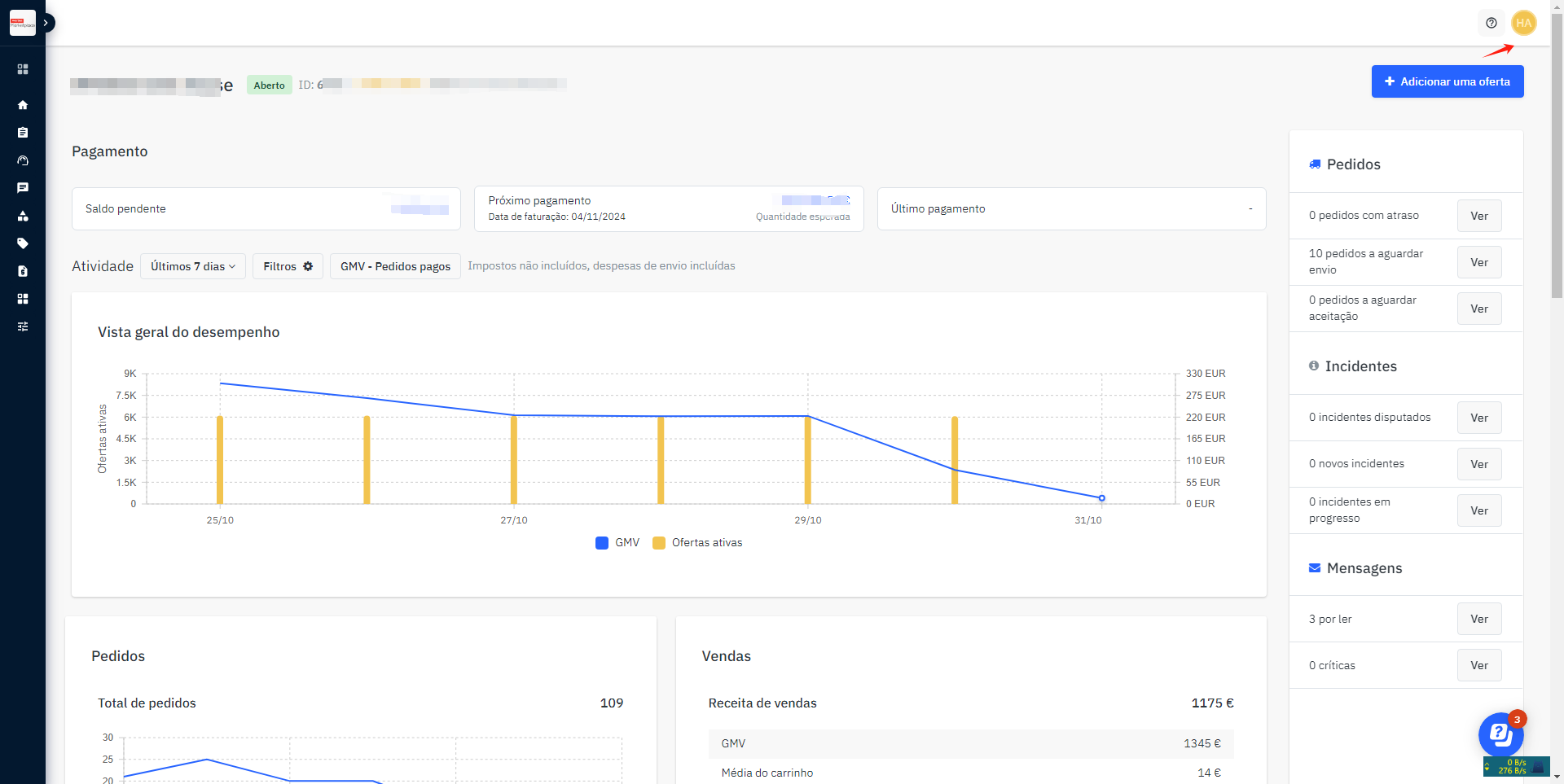
平台:Worten / Mirakl 卖家后台。
生成 API Key
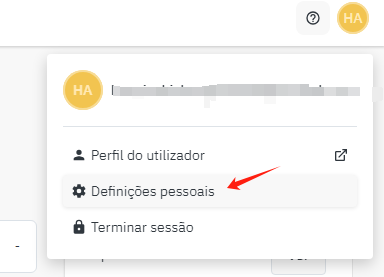
平台:Worten / Mirakl 卖家后台。
复制并保存 API Key
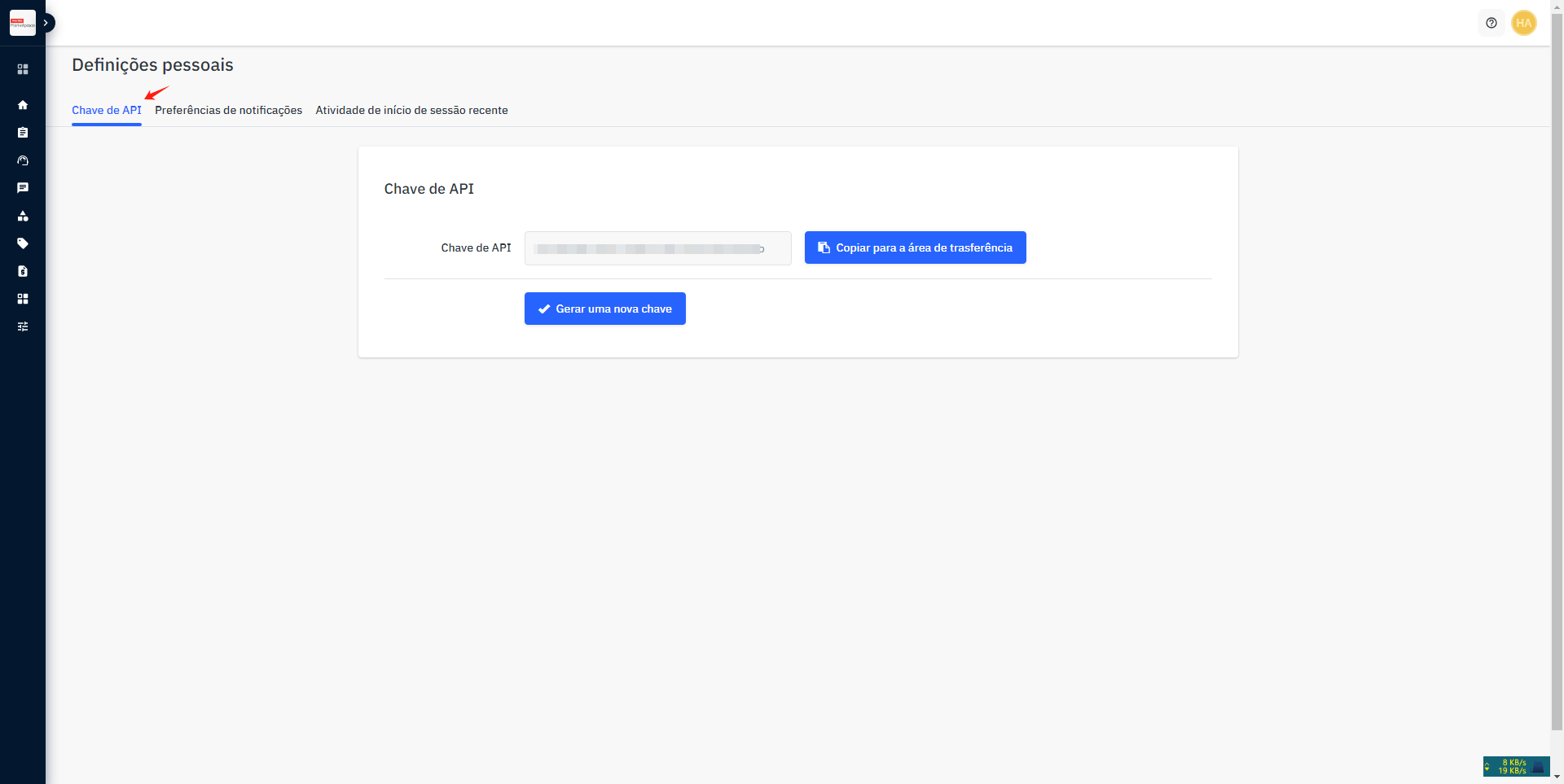
平台:Worten / Mirakl 卖家后台。
同一店铺只能绑定一次,请确认店铺 ID、名称和授权凭证正确。
注册与登录
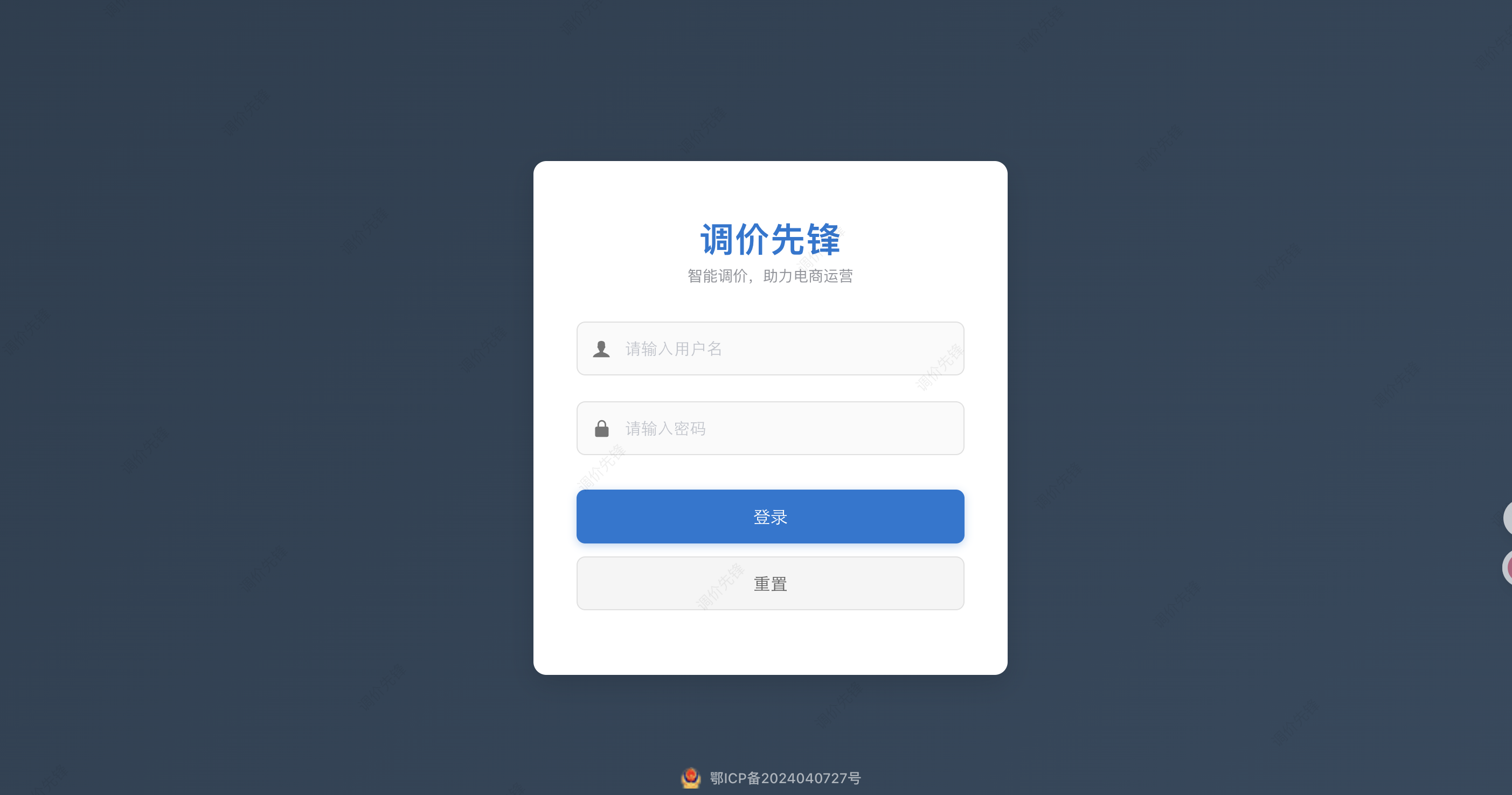
首次使用请注册并绑定首店;已有账号直接登录后添加店铺。
新用户:注册并绑定首个店铺
在注册页面填写账号信息并提交店铺授权,首店自动开启 7 天试用。
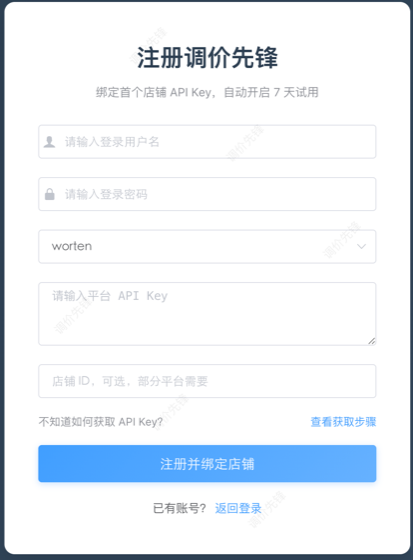
已有账号:添加新店铺
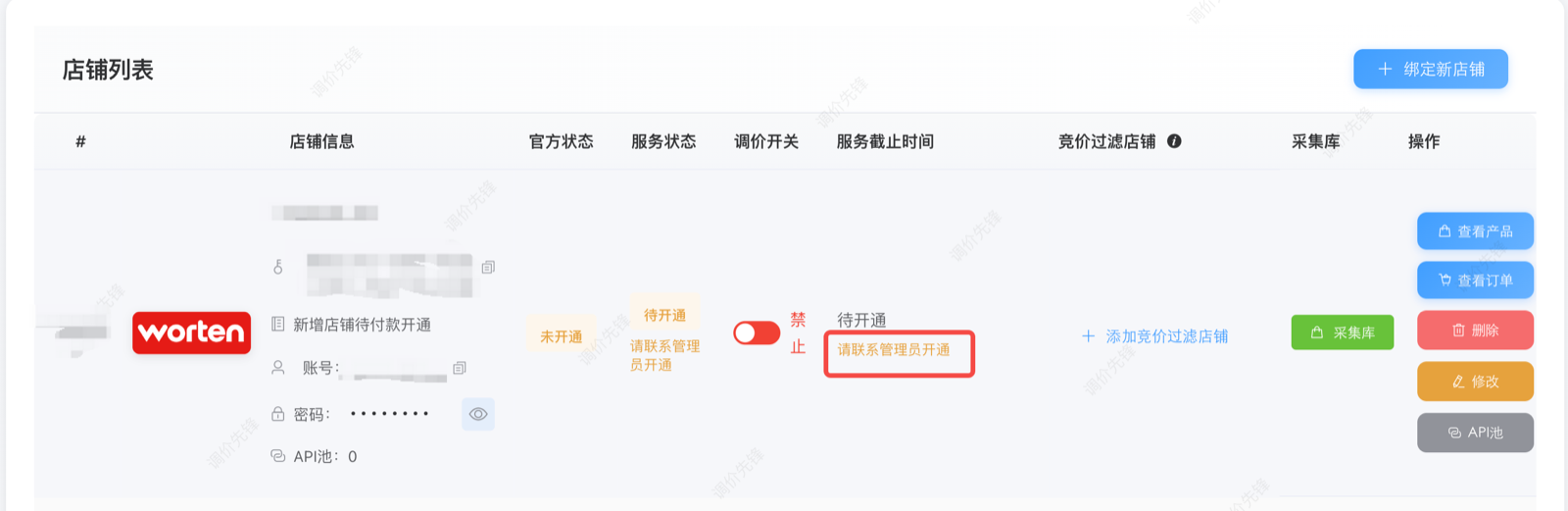
进入店铺列表,点击「绑定新店铺」。选择平台并填写授权凭证后提交;店铺进入「待开通」时,请联系管理员开通服务。
OnBuy 店铺说明
系统会按已开通地区创建 OnBuy 店铺;新增地区后需重新绑定一次。
登录后查看店铺
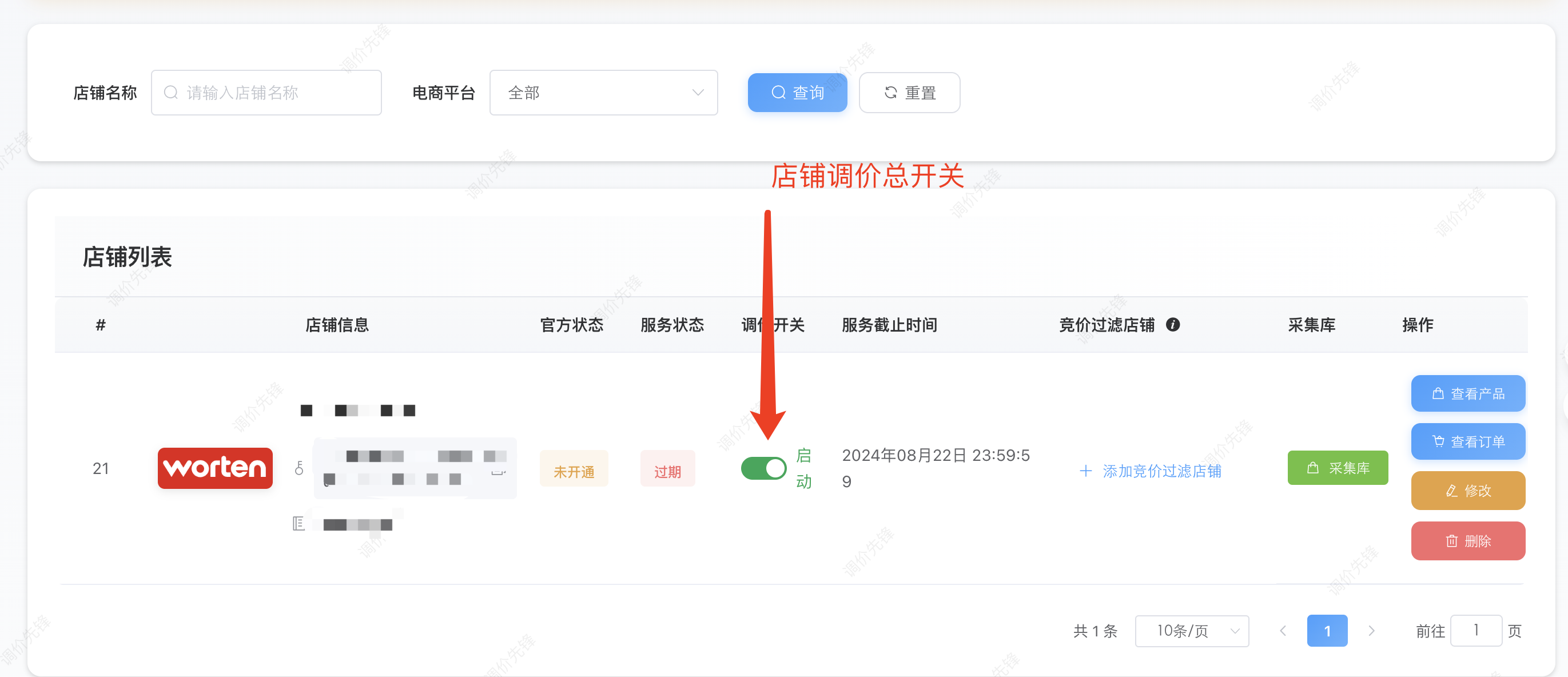
登录后,在试用中或已开通的店铺点击「查看产品」进入 SKU 列表。未开通店铺先完成服务开通,不要直接重复提交授权。
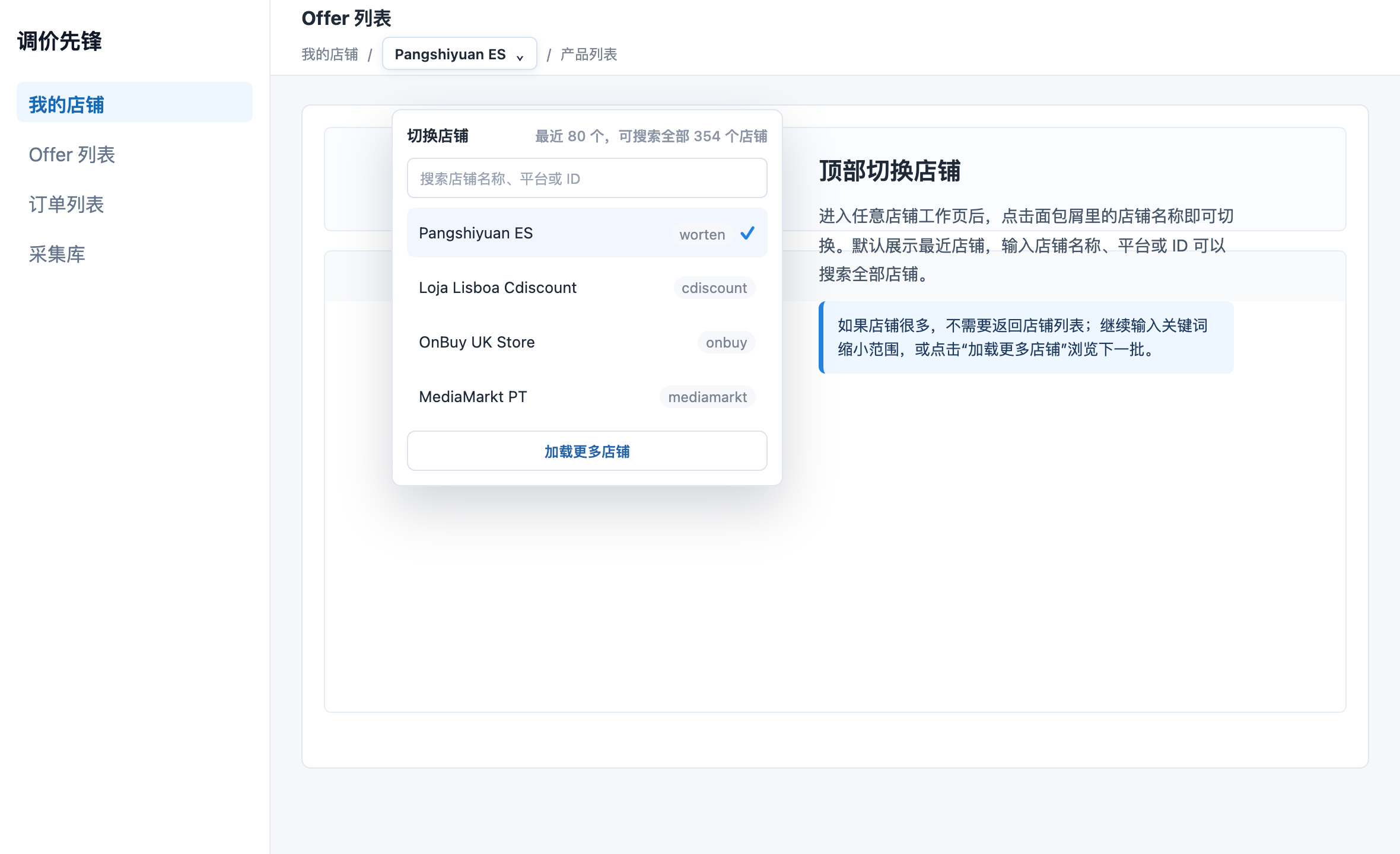
顶部切换店铺
在工作页点击顶部当前店铺名称,可直接搜索并切换店铺。
Mirakl 店铺同步数据
适用于 Worten、Rue du Commerce、PcComponentes、MediaMarkt、Leroy Merlin 等 Mirakl 平台。
路径:店铺列表 → 查看产品 → 同步产品。“同步产品”只从平台读取当前 Offer 并更新本地列表,不会在平台创建商品,也不会把已删除或已下架的 Offer 重新上架。等待进度完成后再操作 SKU。
截图平台:以下截图为 Worten / Mirakl 页面示例。Fnac、Fyndiq、OnBuy、Cdiscount 请进入各自平台页面,不要按此截图判断字段。
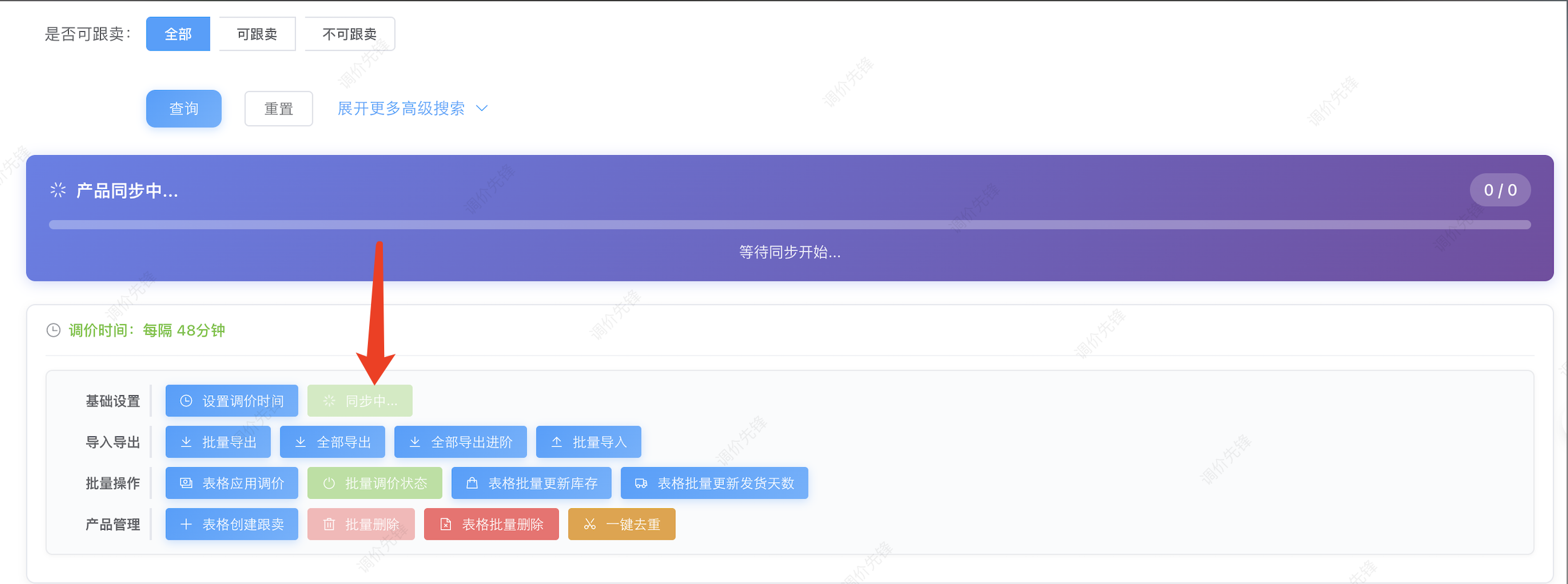
平台:Worten / Mirakl;当前页面可能因店铺类型和权限显示不同按钮。
Mirakl 店铺开启调价
页面按“同步 Offer → 按范围导出 → 填写并导入规则 → 设置调价计划”引导首次使用。最低保护价是金额,不是百分比;最高限价和折扣划线价均可选。
| 字段 | 是否必填 | 含义与填写规则 |
|---|---|---|
| 店铺 SKU | 推荐 | 精确 Offer 标识,保持导出值和大小写不变;有 SKU 时系统始终按 SKU 定位。 |
| EAN | 备用 | 只有未填店铺 SKU 且 EAN 在店铺内唯一时才会匹配;同一 EAN 对应多个 Offer 时会拒绝。 |
| 最低保护价 | 必填 | 金额且必须大于 0;自动调价不会低于此价格。 |
| 最高限价 | 选填 | 留空或填 0 表示不限制;填写时不能低于最低保护价。 |
| 折扣划线价 | 选填 | 不是当前售价。填写正数时必须同时填写最高限价,并且划线价要高于最高限价。 |
| 开启调价 | 选填 | 1 表示开启,0 表示关闭。只有平台仍存在、状态有效且规则完整的 Offer 才会参与调价。 |
| 调价差值 | 选填 | 每次调整的金额,默认 0.01,最小 0.01。 |
点击「同步产品」并等待任务完成。同步只读取平台数据,不会创建或重新上架 Offer。
没有筛选条件时点击「导出全店」;有筛选条件时点击「导出筛选结果」。两者都会导出所有匹配页,不限当前页。直接在导出的 Excel 中填写规则,不要修改店铺 SKU。

本地示例数据用于展示按钮和范围提示,实际数量以当前店铺为准。
点击「表格应用调价」上传 Excel。格式问题会立即标出,确认无误后即可提交。

店铺 SKU 是精确修改标识。EAN 只在未填 SKU 且店铺内唯一时备用。个别行失败不影响其他正常行,可在「任务记录」查看 Excel 行号和原因。
点击「设置调价计划」,推荐选择「自动推荐」。未设置计划时不会自动调价。按店铺 SKU 或 EAN 搜索并核对结果;「购物车获胜率」是结果统计,不是调价比例设置。

运行时间留空表示全天,支持跨天设置,例如 22:00 至 02:00。
Mirakl 店铺批量创建跟卖
先把商品加入采集库,再导出跟卖模板并上传。
在采集库选择导出范围:未勾选时导出当前筛选结果,勾选后只导出选中商品。导出方式选择「按批量跟卖模板」。
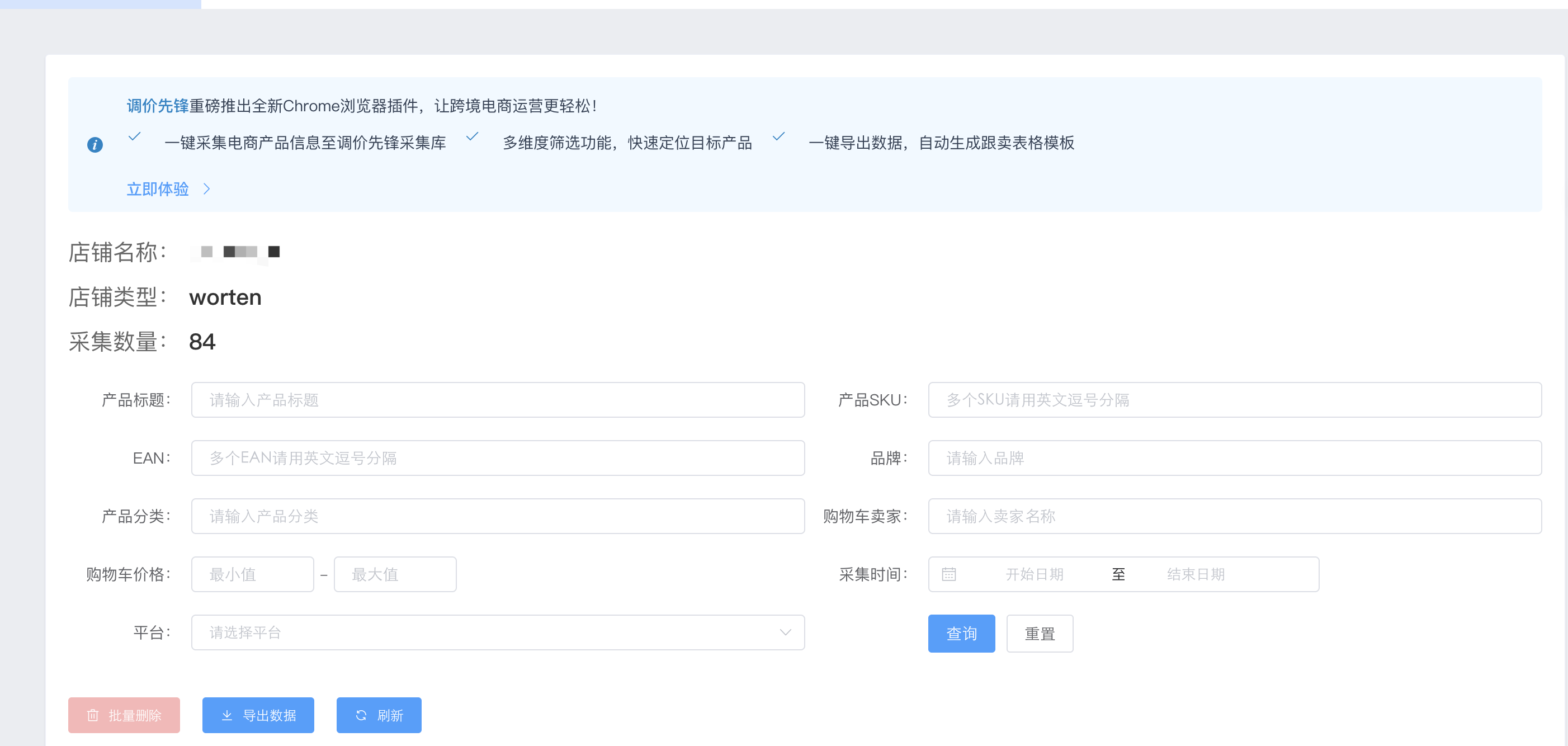
填写最低限价和最高限价(必填),市场价选填。Offer SKU 可留空;产品 SKU 和 EAN 保持导出内容,二选一保留。
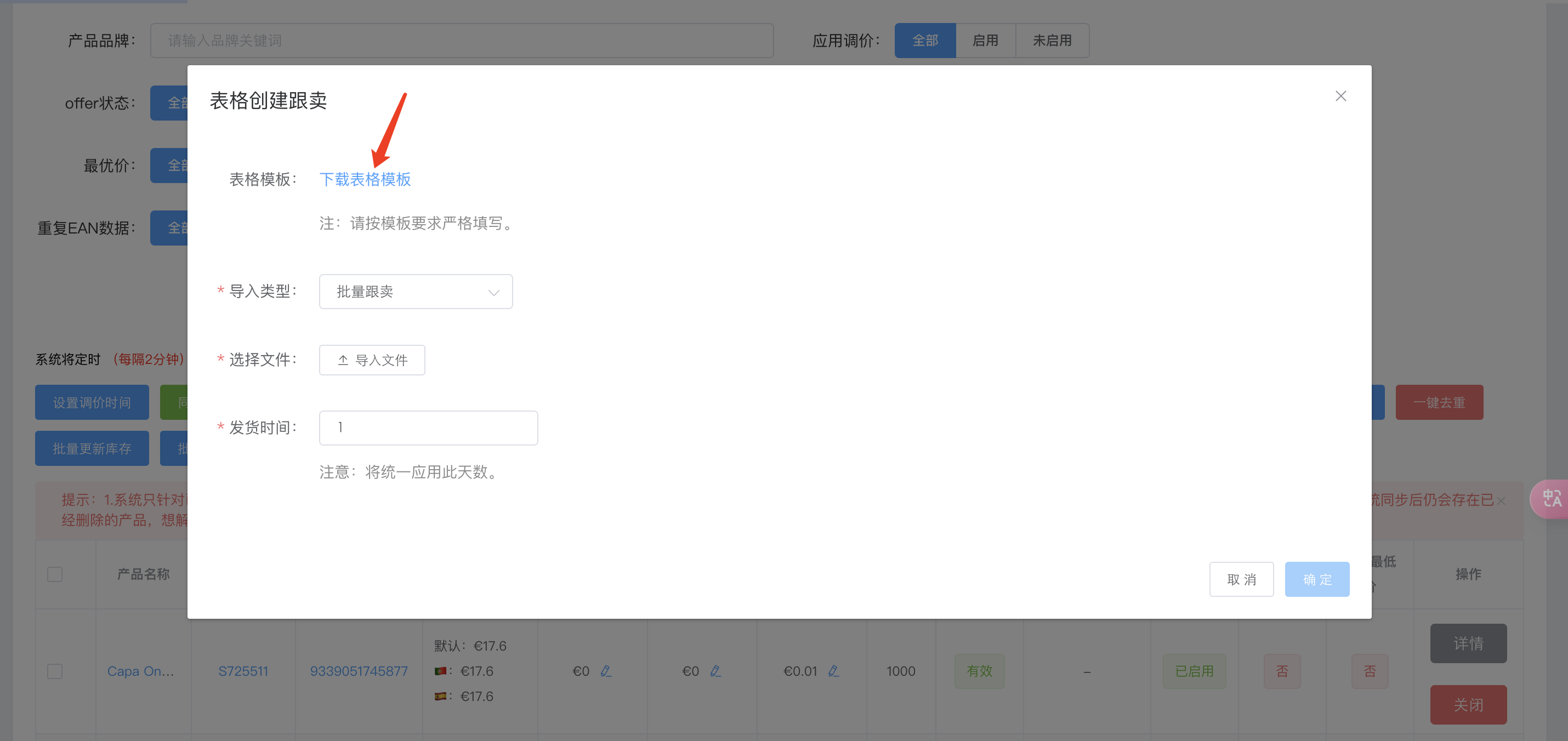
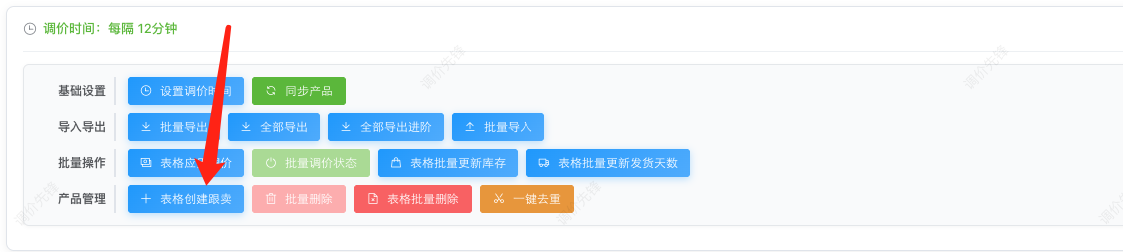
回到 SKU 列表,点击「表格创建跟卖」,上传补全后的表格。
在「创建跟卖记录」查看任务进度和每行结果。
OnBuy 操作说明
OnBuy 不返回竞争卖家的具体价格,系统通过多轮试探寻找能拿到购物车的最高价。
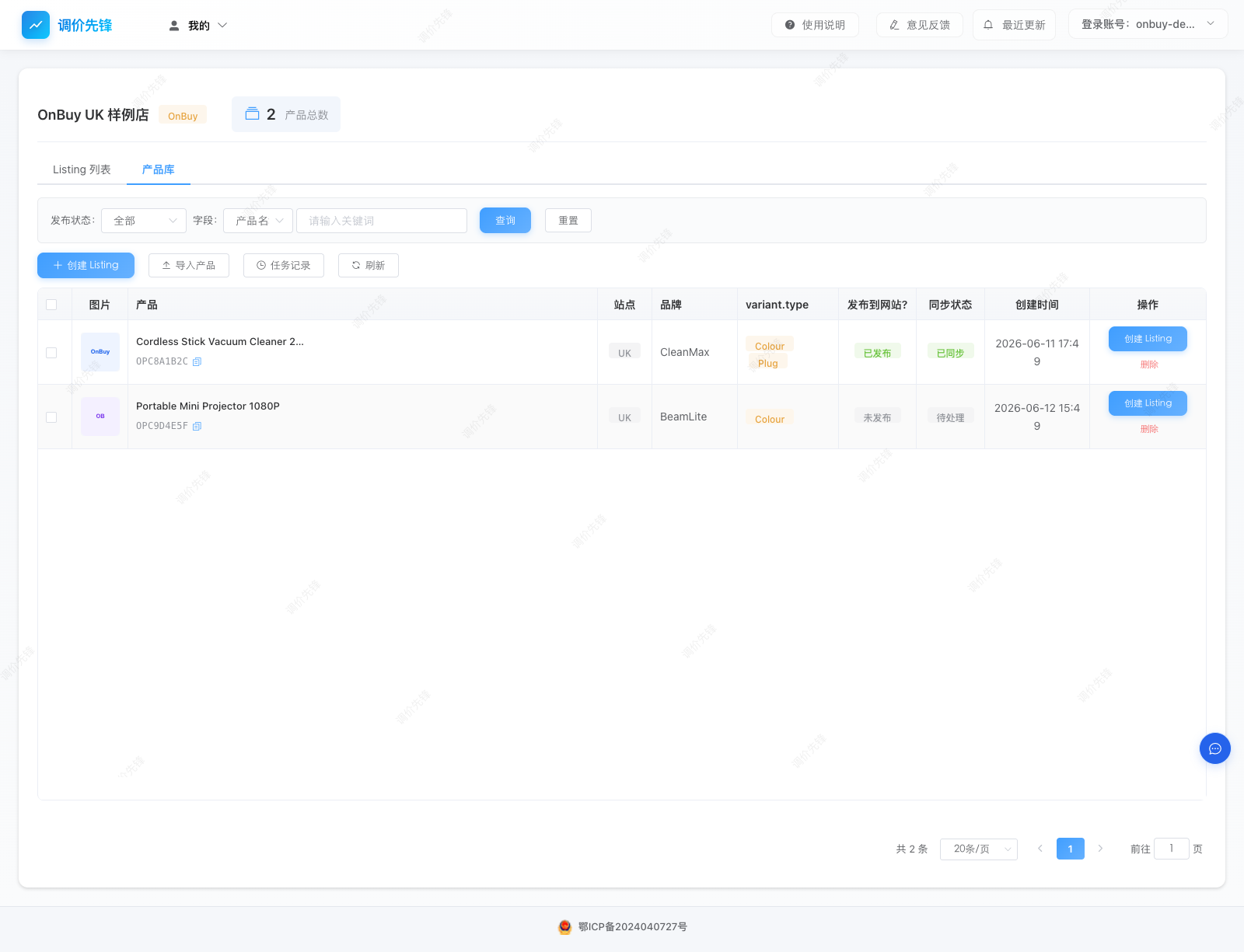
以下截图全部来自 OnBuy 页面;Product 和 Listing 不能与 Mirakl 的 Offer 页面互换。
页面结构
Product 用于确认商品和 OPC;Listing 才是实际刊登,价格、库存和调价均在此处理。
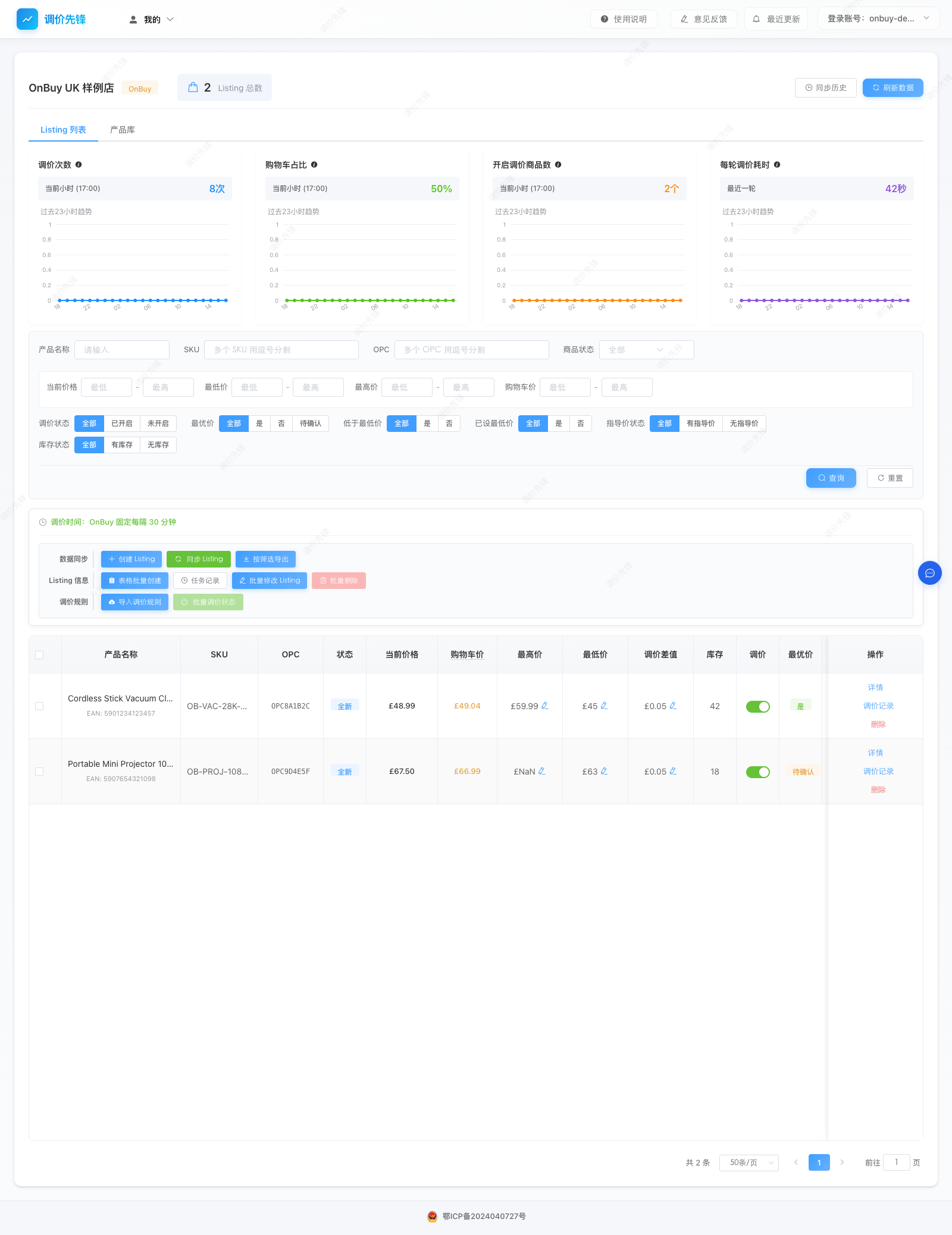
第一次使用流程
进入 OnBuy 店铺,先确认当前地区。
在「产品库」同步或导入产品,确认商品已有 OPC。
在「Listing 列表」创建并同步 Listing。标题、链接和图片可能稍后补齐。
设置最低价并开启调价。查看「调价状态」和「购物车价」;显示「待确认」时等待平台刷新,不要重复提交。
OnBuy 调价规则
- 未拿到购物车:在最低价保护内逐步降价
- 已拿到购物车:尝试涨价,并在成功价与失败价之间继续试探
- 调价后先显示「待确认」,等待平台反馈后再判断
Cdiscount 操作说明
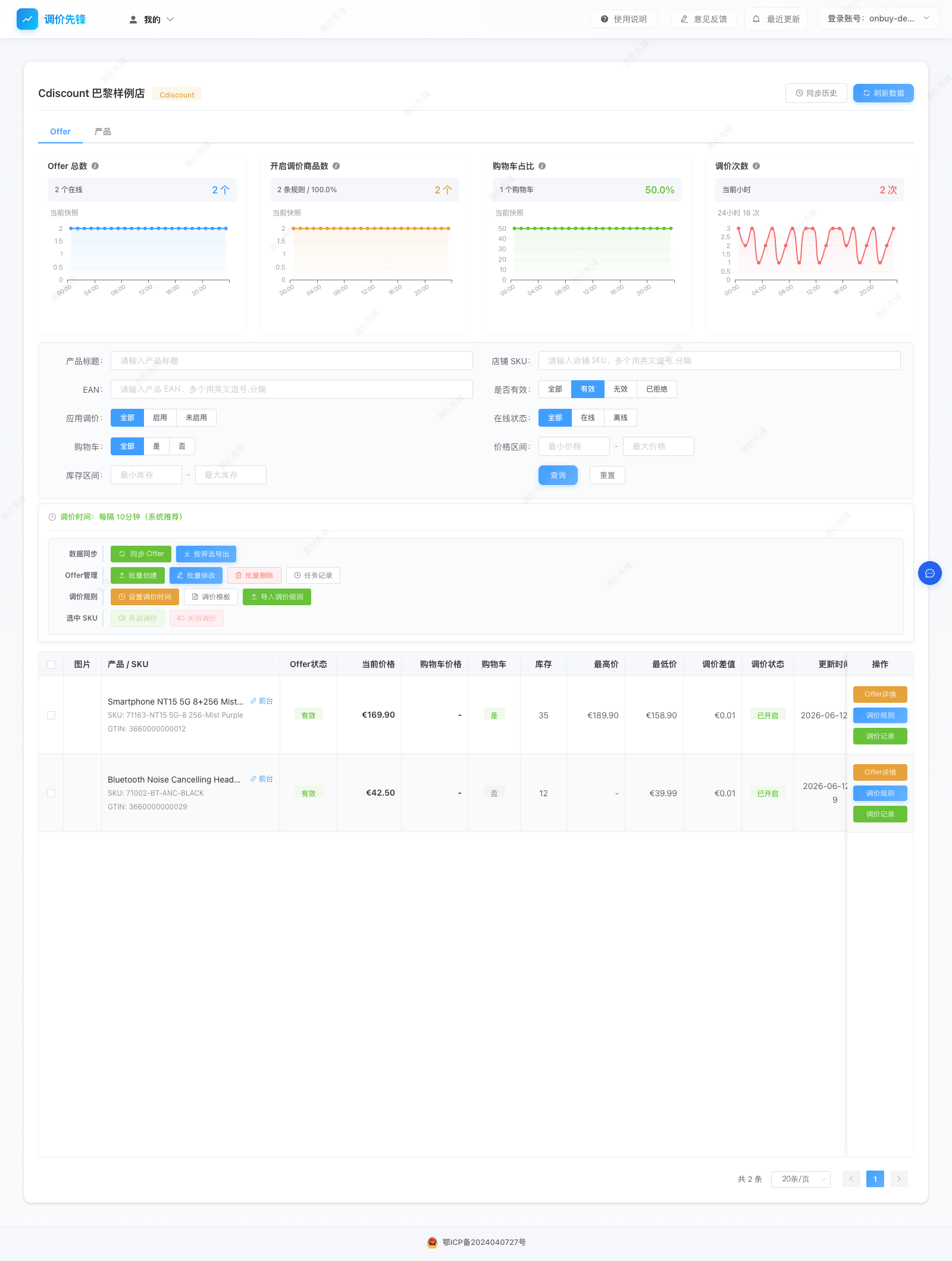
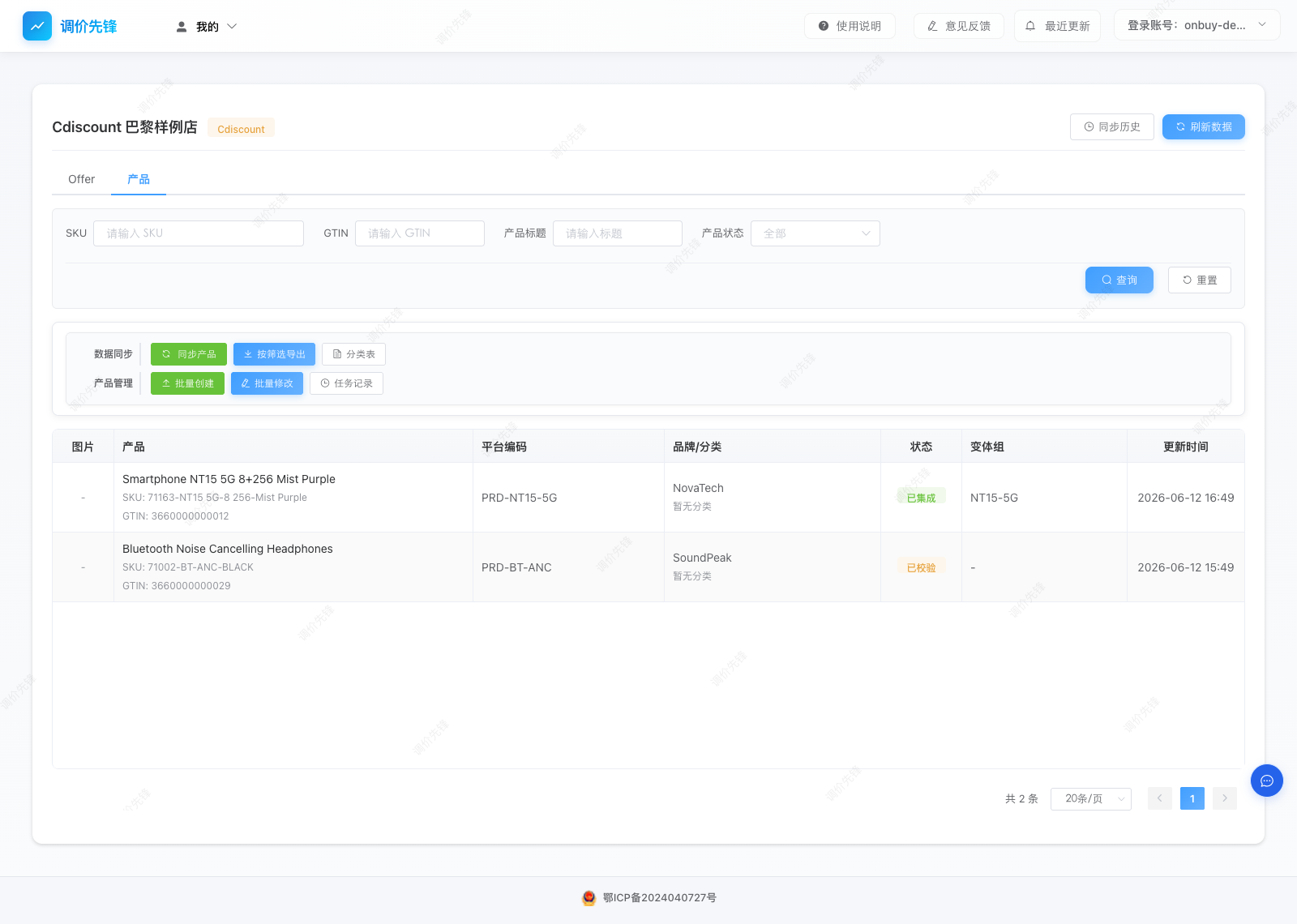
Cdiscount 分为产品和 Offer:产品集成后仍需创建 Offer,前台才会出现可销售报价。
以下截图只代表 Cdiscount / Octopia 页面;不适用于 Mirakl、OnBuy 或 Fnac。
创建 Client ID 和 Client Secret
在 Octopia API Credentials 页面准备 Client ID、Client Secret 和 Seller ID。
选择新建、管理或关联 Client ID。
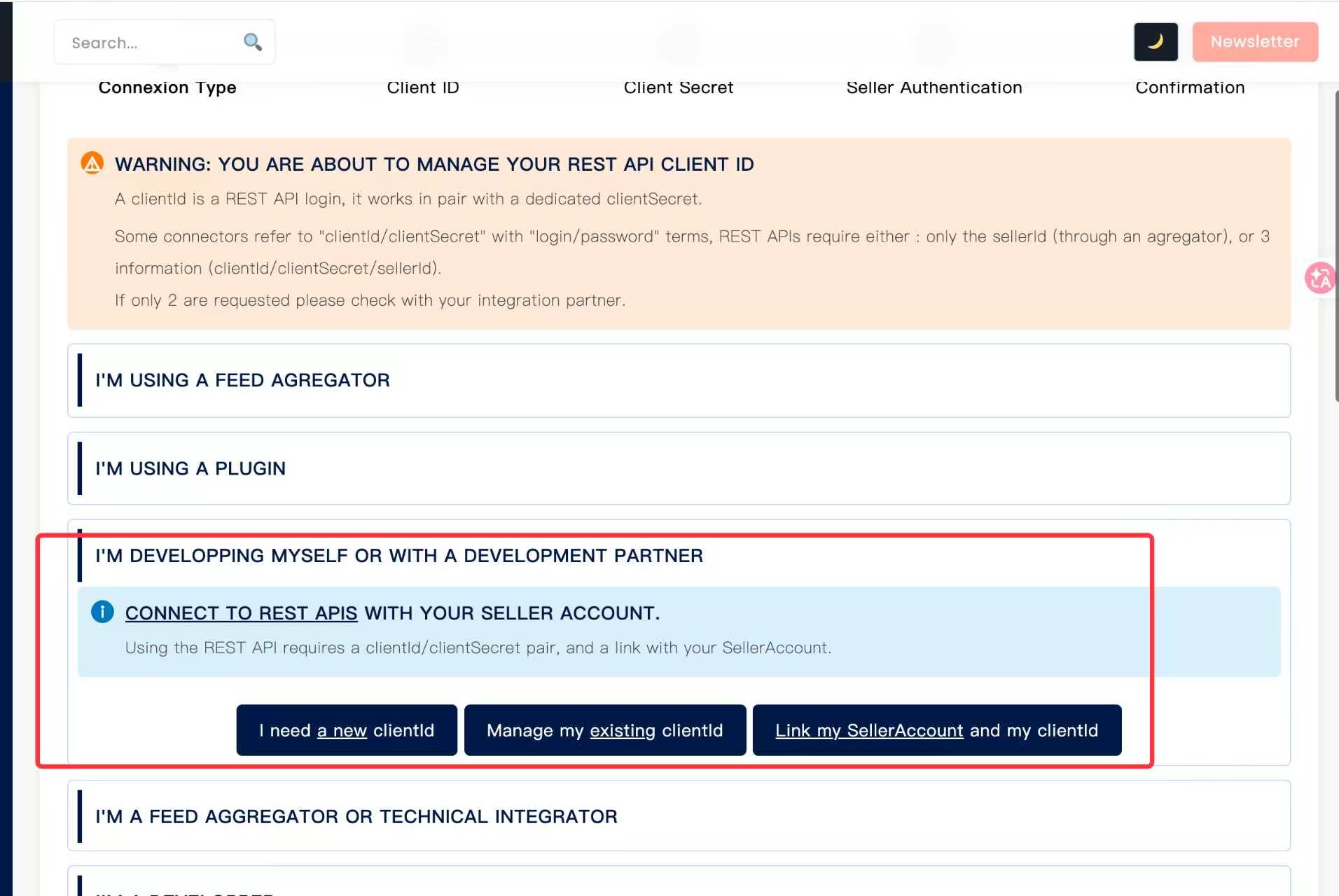
填写 Client ID 和找回邮箱,接受 API 条款后确认。Client ID 不要填写登录邮箱。

保存 Client Secret,完成 Seller Authentication;回到调价先锋填写三项凭证并绑定店铺。
Client Secret 不是登录密码,请勿在聊天、工单或截图中公开。
页面结构
产品用于提交商品资料;Offer用于销售报价、库存和调价。
第一次使用流程
进入 Cdiscount 店铺,切到「产品」页同步产品;新增或修改时上传对应模板。
在「任务记录」查看产品处理结果:
- Integrated:产品已集成
- Validated:校验通过,等待平台处理
- Refused:按错误原因修改后重交
产品集成后,在「Offer」页同步或批量创建 Offer。
设置最低价、开启调价并设置调价时间。Offer 操作均为异步任务,请在「任务记录」查看结果。
检查 Offer 状态、购物车、当前价和调价状态;需要详情时查看「Offer 详情」和「调价记录」。
Cdiscount 调价规则
- 未拿到购物车:在最低价保护内尝试降价
- 已拿到购物车:尝试涨价,但不超过最高价
- 当前默认调价只按商品展示价判断;运费用于 Offer 创建/修改和页面展示参考,不参与默认调价计算
- 平台反馈时间以任务状态和最新页面结果为准;未设置调价时间时不会自动调价
批量操作
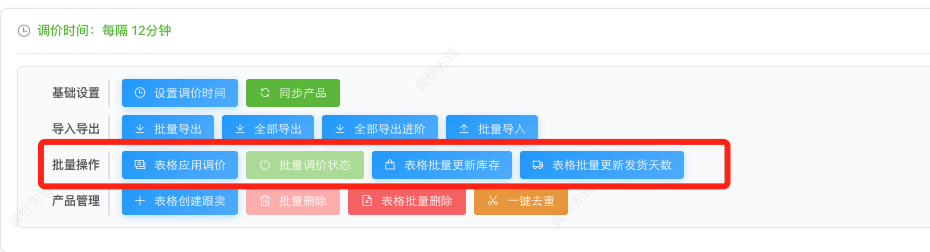
批量删除
只处理当前已勾选 Offer;确认后会同步删除店铺中对应 SKU,无法直接恢复。
批量设置调价状态
勾选多个 SKU 后一键批量开启或关闭调价,无需通过表格操作
批量导入 SKU
SKU 数量超过 10 万时,自动同步较慢,可手动导入快速更新数据
一键去重
整店执行去重:相同 EAN 只保留价格低的店铺 SKU,价格高的 SKU 将直接删除;执行前先导出备份。
批量更新库存
模板中 EAN、库存必填,店铺 SKU 非必填;不填时按 EAN 自动匹配
批量更新发货时间
一次性更新多个 SKU 的发货时间设置
导出进阶数据
导出每个 SKU 的详细数据,包括各地区的当前最低价,可用于调整最低价和当前售价。导出文件是分析参考,不会自动修改价格。

发票功能
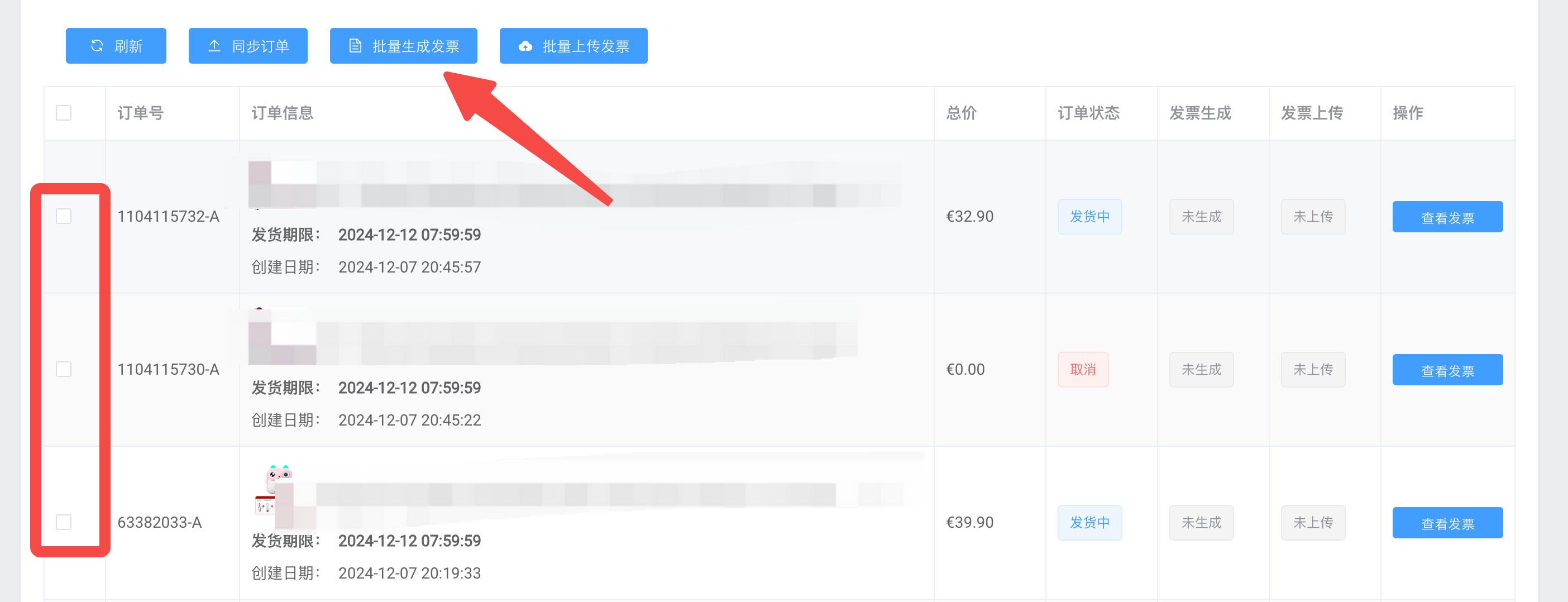
优先使用「按筛选」操作;只处理少量订单时再使用「选中订单」。
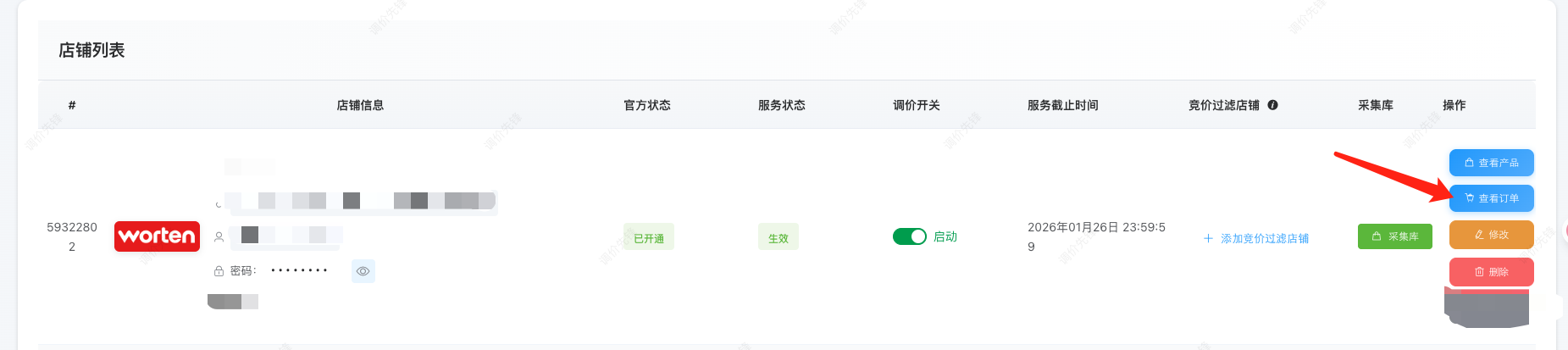
进入订单列表;没有数据时先点击「同步订单」。
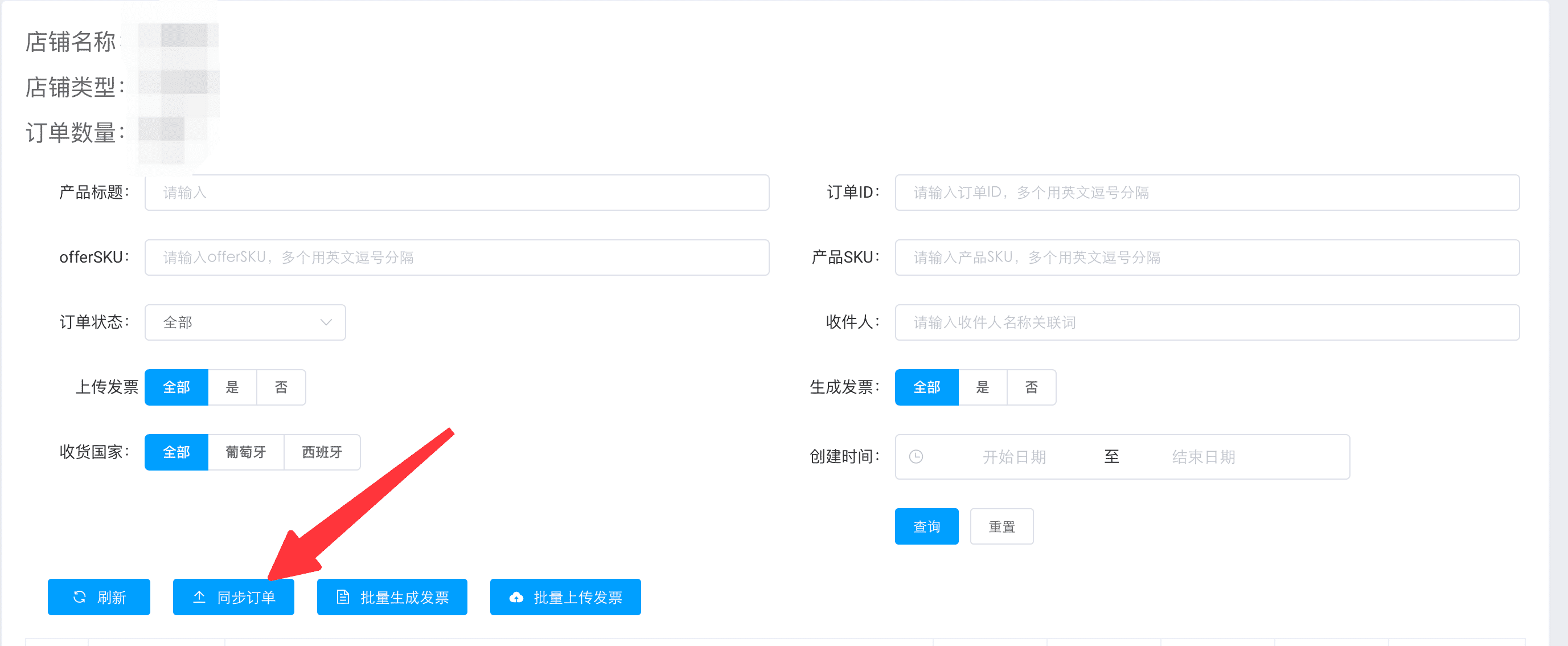
自动接单不可撤回。确认运营规则允许后再开启;关闭只停止后续接单。
「按筛选生成/上传」处理当前筛选条件下所有页订单;未选状态时自动排除已取消订单。
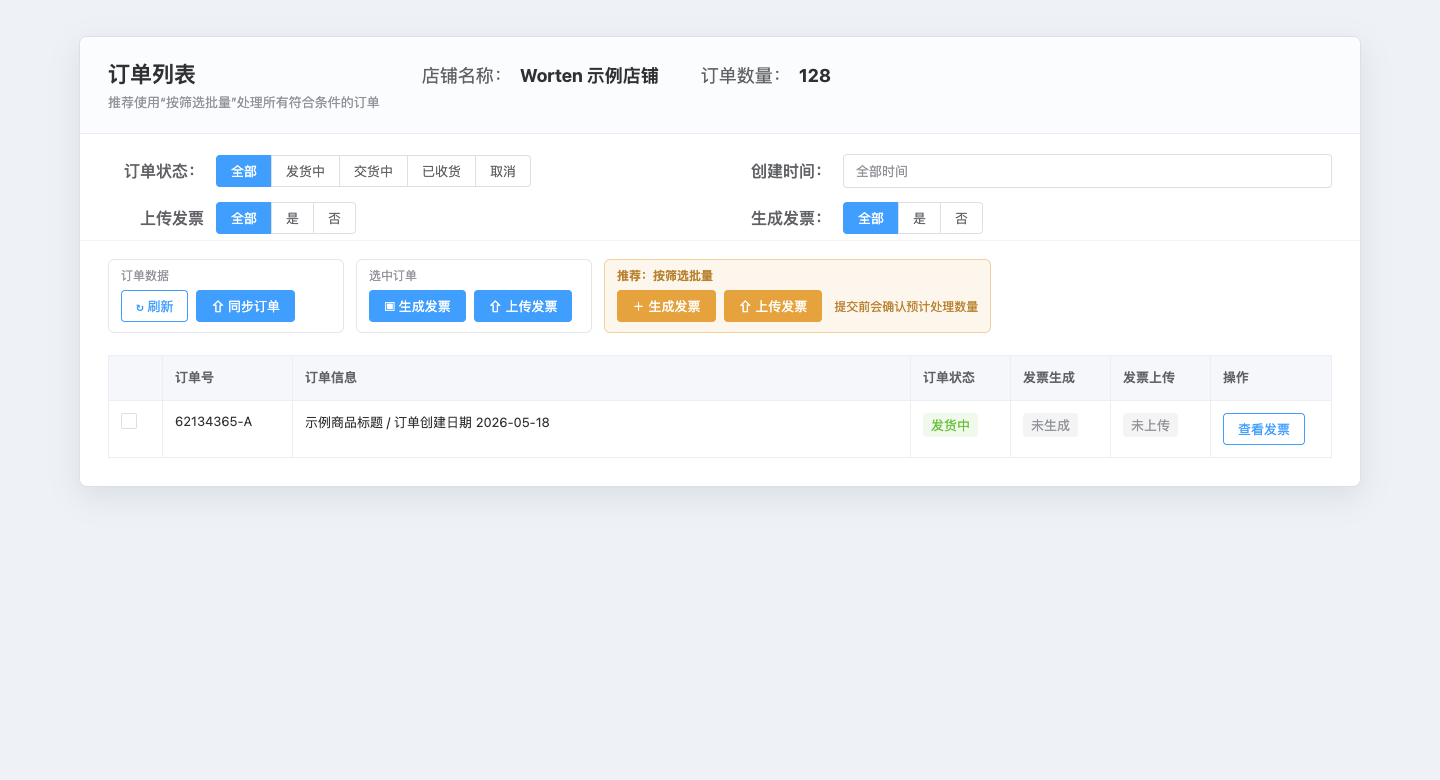
提交前核对预计数量和筛选范围。
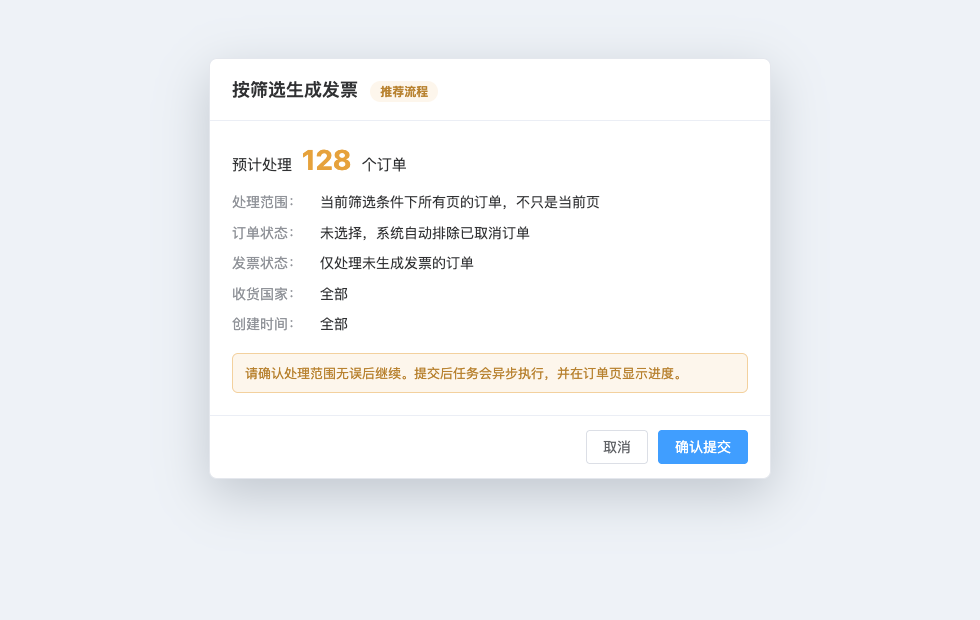
少量订单先勾选,再从「选中订单」操作。任务提交后在订单页查看进度。
产品采集
下载并安装调价先锋产品采集插件
采集插件仅支持 Google Chrome。
离线安装步骤:
当前离线包版本:v1.4.22。应用商店版本由 Chrome 自动更新;不要同时加载多个离线版本。升级后请刷新已打开的商品页面。
- 下载并解压离线包
- 打开 chrome://extensions/,开启「开发者模式」
- 点击「加载未打包的扩展程序」,选择解压后的文件夹
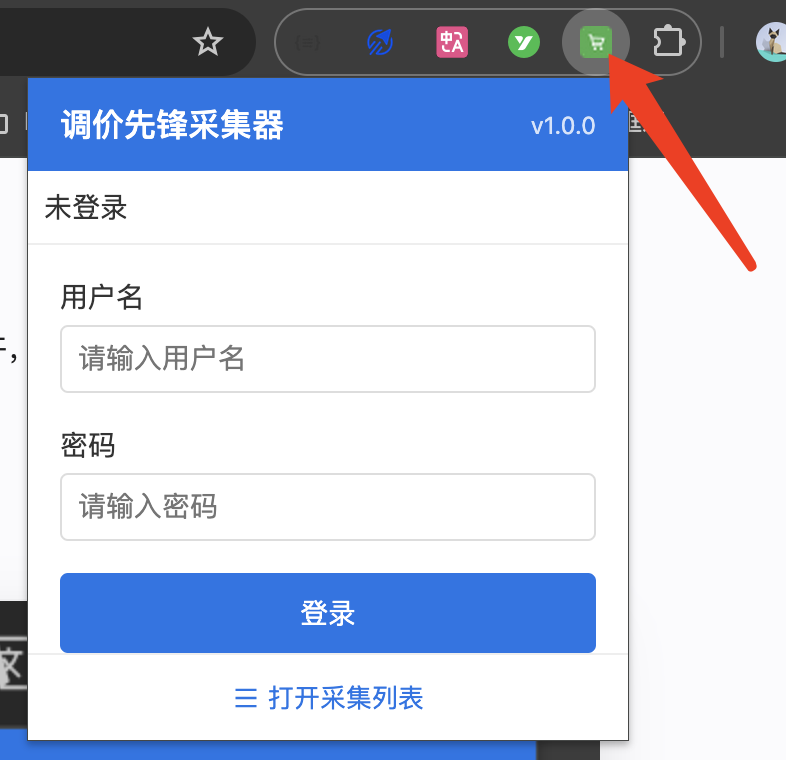
- 使用有效账号登录插件
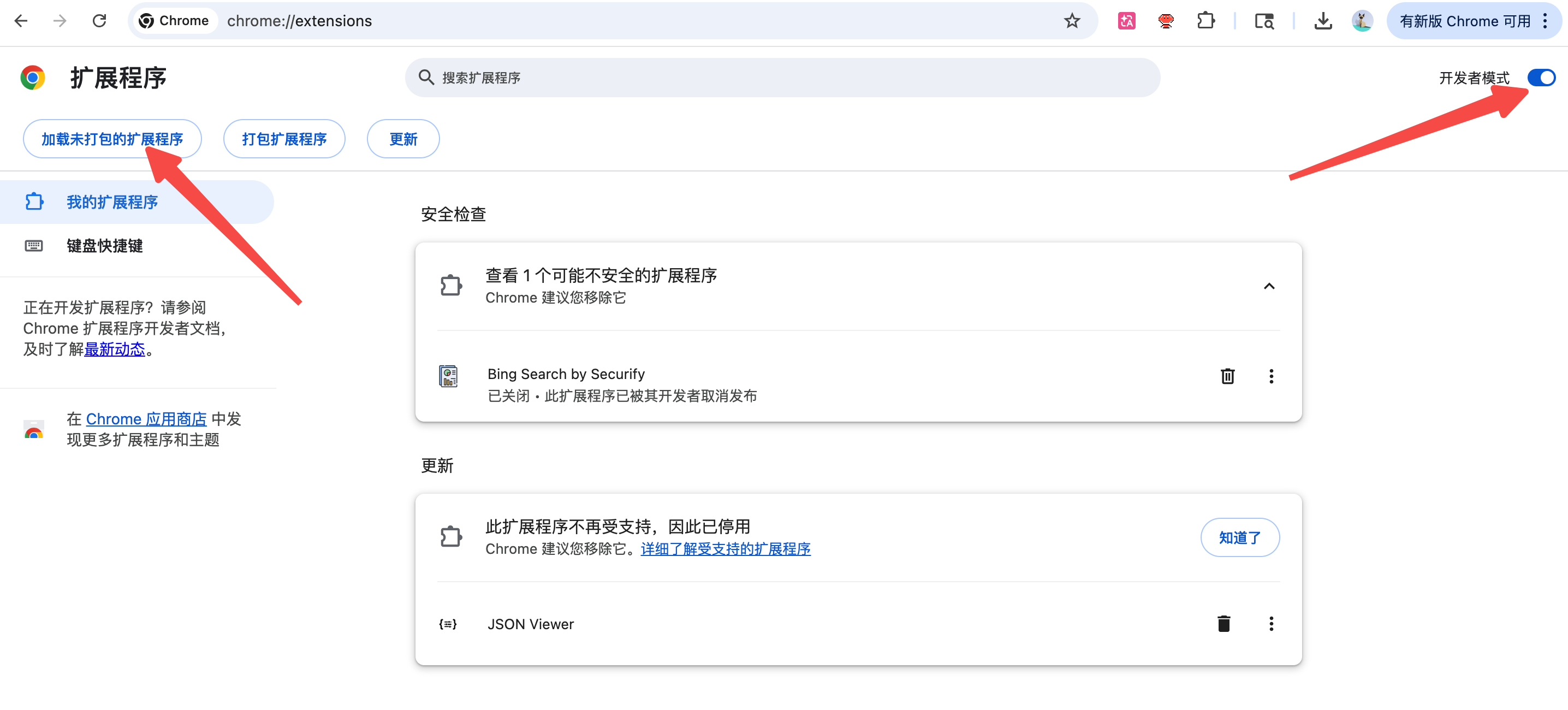
平台:Google Chrome 扩展程序页面。
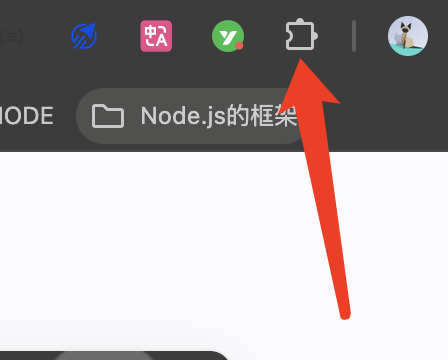
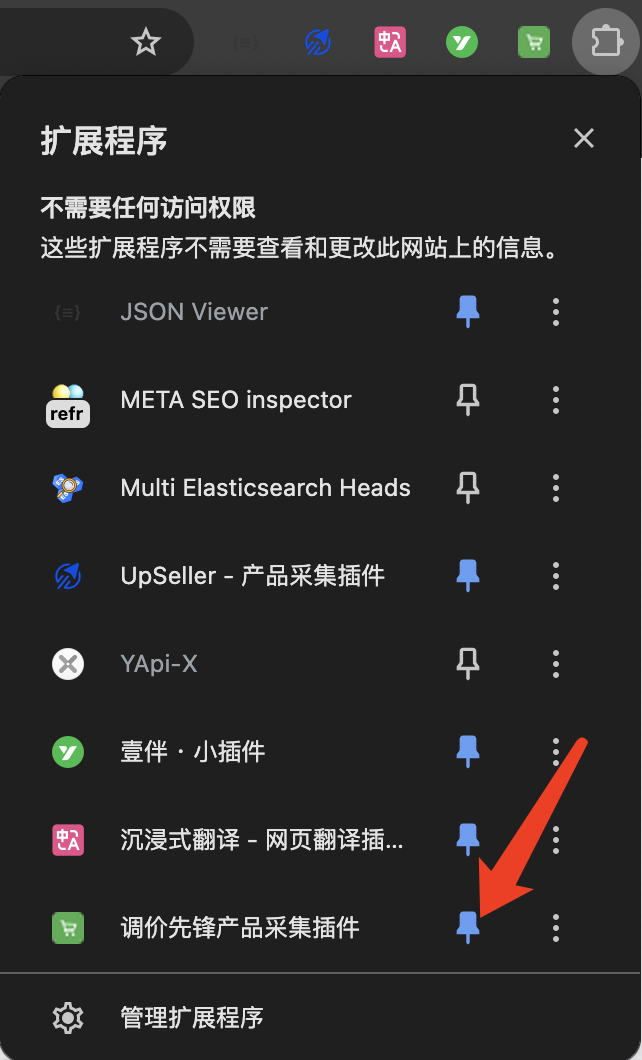
安装后可将插件固定到浏览器工具栏。
采集商品
打开支持的平台商品详情页或列表页,使用商品下方的单个采集按钮,或左侧采集栏批量采集当前页。
FNAC/Darty 列表采集会自动逐个打开详情页,补齐 EAN、属性、描述和图片;请等待进度显示完成后再关闭页面。
Walmart 支持列表页单个采集、当前页批量采集和详情页采集,不自动翻页,也不批量打开详情页。
- 月销预估:按平台展示的购买量和时间范围换算;数据不足时显示“—”。
- 报价数:包含当前报价,不是购买人数。列表页缺少的数据,正常打开详情页后可能补齐。
- 商品口碑:采集商品评分和评论总数;页面未提供时显示“—”。
- 卖家地区:优先使用国家字段,缺失时按卖家公司名称识别中国卖家。“Ships to”是收货地,不用于判断。
- 配送方式:沃尔玛配送、卖家自配送或沃尔玛自营;未获取到时显示“—”。
FNAC/Darty 列表卡片只用于识别商品,不会直接保存。详情 URL、属性或 Base64 主图缺失的商品会失败关闭,不会以不完整数据进入采集库。自动翻页只对插件中明确显示该入口的平台开放。
带品牌的 SKU 即使显示采集按钮也不能被采集。
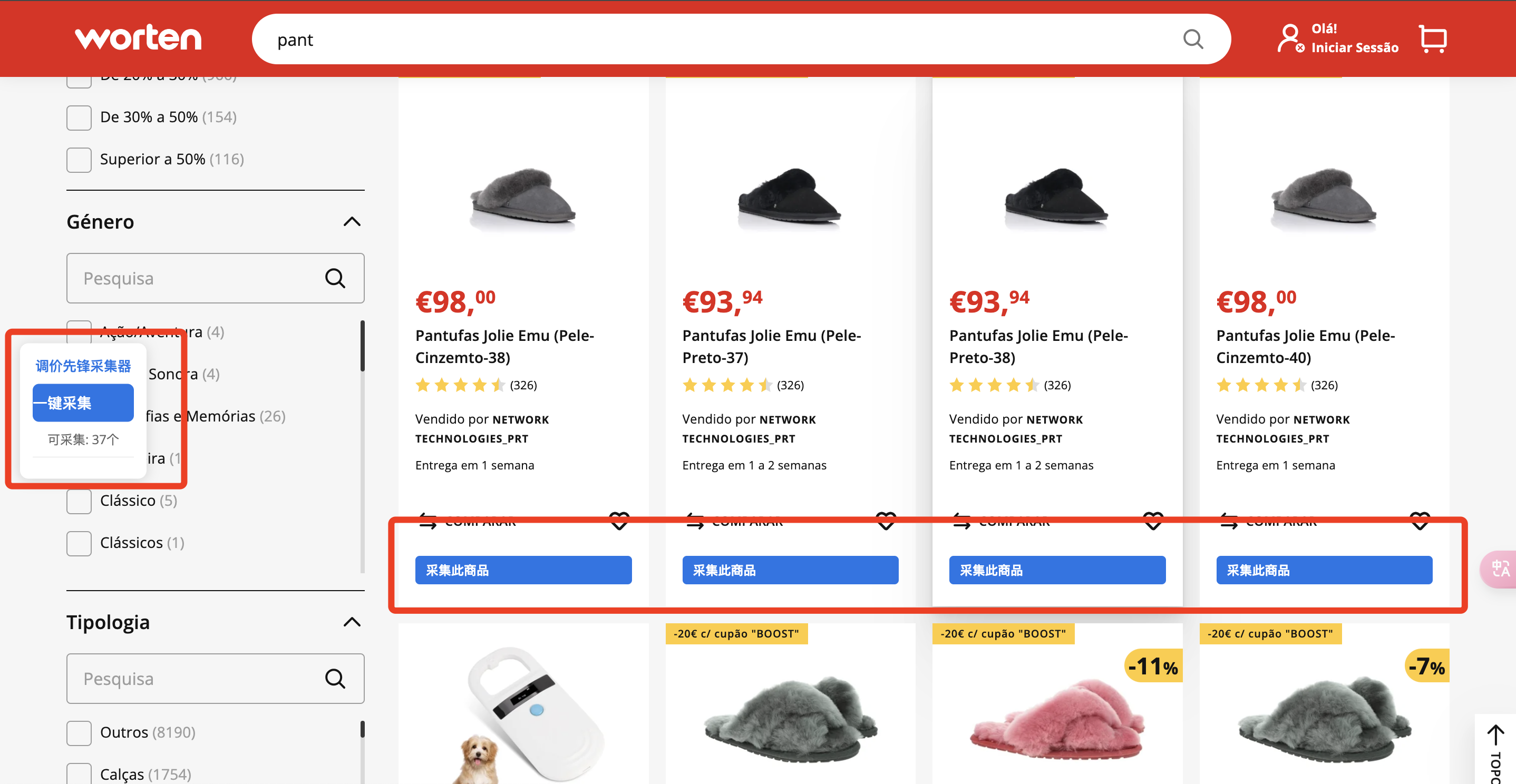
平台:Worten.pt 商品页面;该截图不代表其他电商平台页面。
查看采集结果
在插件或调价先锋「采集库」查看结果。
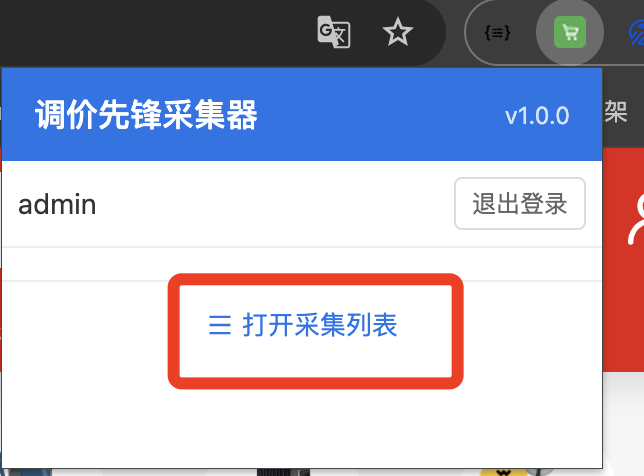
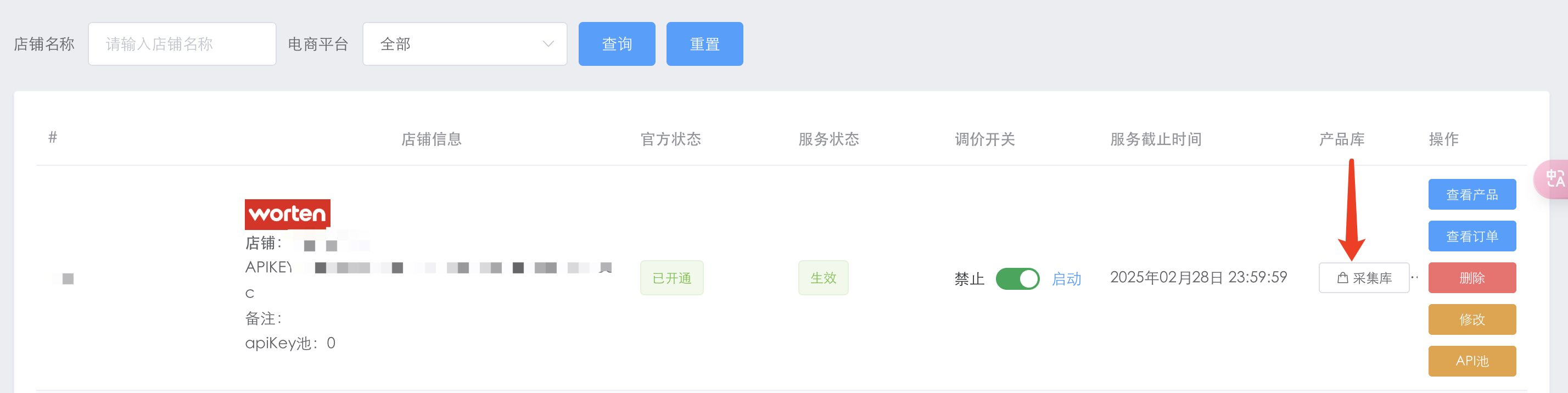
采集后创建跟卖,请按「Mirakl 店铺批量创建跟卖」操作。
常见问题
以下问题适用于支持自动调价的平台。不同平台的接口字段和反馈机制可能不同,请按对应平台章节操作。
为什么看不到卖家数量、卖家名称等跟卖信息?
调价先锋会在自动调价过程中,通过平台官方接口获取最新的跟卖信息。
因此,需要先为商品设置最低价并开启自动调价。开启后,等待完成一轮调价任务,即可查看卖家数量、卖家名称等跟卖信息。
开启自动调价后,如何修改商品价格?
开启自动调价后,请不要直接在平台后台手动修改价格,而是通过调价先锋中的最低价和最高价来控制商品售价。
例如:
- 当前售价:10 元
- 希望售价提高到至少 12 元
只需将最低价设置为 12 元。调价先锋在下一次调价时检测到当前价格低于最低价后,会自动将商品价格调整为 12 元。
如何将商品价格固定在一个价格?
将最低价和最高价设置为相同的价格即可。
例如,希望商品始终保持 106.99 元,只需将最低价和最高价都设置为 106.99 元。
注意:如果只设置最低价,没有设置最高价,调价先锋仍会根据调价策略,在不低于最低价的前提下自动上涨。
为什么调价先锋显示已抢到购物车,但平台前台还没有显示?
调价先锋查询的是平台官方接口的实时数据,接口数据能够实时反映当前购物车状态。
而平台前台页面存在缓存和刷新延迟,因此可能暂时还没有显示最新结果。
只要调价先锋显示已抢到购物车,就表示已经成功获得购物车,前台页面通常会在稍后同步更新。
为什么同一个 SKU,调价先锋显示的价格和平台前台价格不一致?
调价先锋展示的是平台官方接口返回的实时价格,数据会随着市场变化实时更新。
平台前台页面由于存在缓存机制,显示的可能是之前的历史价格,因此短时间内两边价格不一致属于正常现象。
实际价格以平台官方接口数据为准。